
Gráfico de barras
Ingresar datos para crear un gráfico de barras. Manipular luego los valores máximos y mínimos del gráfico.
Actividad
La versión original es la simulación de Shodor traducida por EDUTEKA.
Si la simulación se ve cortada, ábrela en una ventana nueva. Abrir en una ventana nueva
Estudiante
¿En qué consiste la actividad?
Los “simulacións” del Gráfico de barras permiten al usuario desplegar gráficamente datos de frecuencia. Esta actividad permite al usuario ingresar sus propios datos y manipular los valores del eje Y. Esta posibilidad de manipulación puede conducir a la creación de gráficos errados.
Los gráficos de barras, al igual que los histogramas, son representaciones gráficas de datos, basados en frecuencia. Los histogramas son un tipo de gráficos de barras. La característica que diferencia un histograma de un gráfico de barras, es que en el histograma cada barra representa un rango de datos, en tanto que en un gráfico de barras cada barra representa una categoría específica. Por ejemplo:
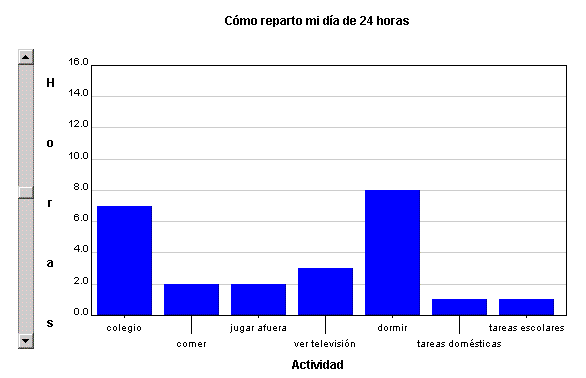
En este gráfico de barras cada barra representa una parte específica del día de este estudiante, en tanto que el eje Y muestra el número de horas.
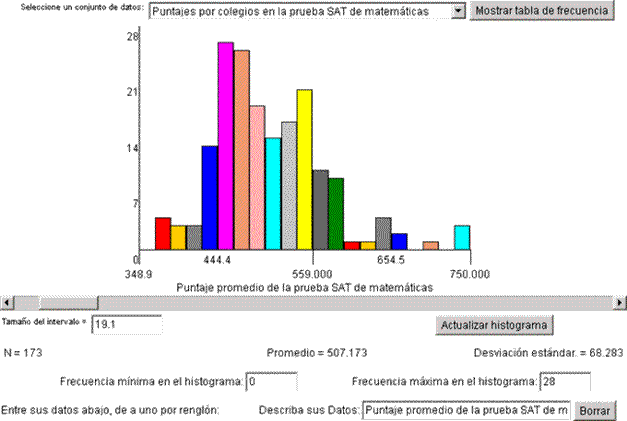
En este histograma cada barra representa un intervalo de 19.1 del rango de los puntajes SAT.
Recursos para la clase
- Preguntas de exploración
- Hoja de trabajo para Escalas e impresiones
- Ejemplos de problemas para Escalas de gráficos de barra
- Ejemplos de problemas para Gráficos de barra e intervalos de clase.
- Ejemplos de problemas para Comparar histogramas y gráficos de barras
- Discusión sobre Intervalos de clase
- Discusión sobre Escala vertical
- Discusión sobre Histogramas versus gráficos de barras
- Actividad Medición
Ayuda
¿Cómo puedo utilizar esta actividad?
Esta actividad permite al usuario graficar conjuntos de datos en gráficos de barras. El color, el ancho y la escala del gráfico son ajustables. Los usuarios pueden ingresar sus propios datos, o utilizar o alterar conjuntos predeterminados de datos.
Controles y resultados
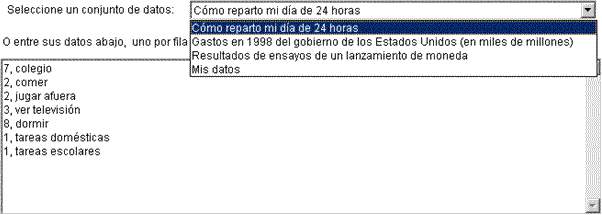
- Se pueden escoger conjuntos de datos preestablecidos de un menú de alternativas. El usuario puede cambiar los datos en la caja ubicada debajo de este menú, haciendo clic en el botón “Graficar datos”. Para borrar todos los datos, se debe hacer clic en el botón “Borrar datos”. A continuación se muestran estas opciones:
- El usuario puede ajustar manualmente la escala de Y del gráfico, arrastrando la barra de desplazamiento vertical al lado del gráfico. El ancho de las barras se puede cambiar arrastrando la barra de desplazamiento en el eje X.
- Para cambiar la escala del gráfico a un valor determinado, el usuario debe entrar valores Mínimos y Máximos para Y en las casillas de Entradas de números y luego dar clic en el botón “Fijar Min y Max”, como se muestra a continuación.

- Para cambiar el color de las barras, el usuario debe seleccionarlo del menú de selección Color de barra.
Docente
Recursos y contexto curricular
Esta actividad permite al usuario graficar datos en un gráfico de barras. Los estudiantes pueden utilizar conjuntos de datos predeterminados o entrar sus propios datos. También pueden cambiar las propiedades del gráfico, como la escala y el color de las barras. Esta actividad está indicada para grupos pequeños de 3 o 4 personas y les tomará entre 25 y 30 minutos si se utilizan las preguntas de exploración, o de 15 a 20 minutos, en caso contrario.
Ubicación en el currículo de matemáticas
Esta actividad se puede usar para:
-
Enseñar qué es un gráfico de barras.
-
Crear gráficos de barras.
-
Capacitar a los estudiantes en la lectura de gráficos de barras.
-
Presentar el objetivo de la representación visual de datos.
Estándares alcanzados
Esta actividad está orientada hacia el logro de los siguientes estándares:
-
Análisis de datos y probabilidad
-
Hacer preguntas que se puedan formular con datos, y conseguir, organizar y presentar datos relevantes para contestarlas.
-
Seleccionar y usar métodos estadísticos apropiados para analizar los datos.
-
Esté preparado para
-
Animar a los estudiantes para que utilicen sus propios datos, o de lo contrario esté preparado para darles ejemplos de datos que puedan usar.
-
Explicarles cómo la escala puede influir en la apariencia de los gráficos.
-
Explicarles cómo los gráficos los pueden conducir a conclusiones erróneas.
-
Discutir la diferencia entre datos categóricos y cuantitativos.