
Gráfico sencillo
Los estudiantes pueden graficar pares ordenados de números, como puntos independientes o como puntos conectados.
Actividad
La versión original es la simulación de Shodor traducida por EDUTEKA.
Si la simulación se ve cortada, ábrela en una ventana nueva. Abrir en una ventana nueva
Estudiante
¿En qué consiste la actividad?
Esta “simulación” permite al usuario entrar una serie de pares ordenados (x, y) y graficarlos como una función conectada o como puntos independientes de datos. Parámetros como el mínimo y el máximo valor de x, el mínimo y el máximo valor de y, escalas de x y de y, pueden ser definidas por el usuario o por el mismo aplicación.
El sistema de coordenadas Cartesianas fue desarrollado por el matemático René Descartes durante una enfermedad. Estando en la cama, vio una mosca que estaba volando en el techo. El techo estaba hecho de baldosas cuadradas. De pronto se dio cuenta de que podía describir la posición de la mosca por la baldosa en que ésta se encontrara. Más tarde, en el siglo XVII, él desarrolló el sistema de coordenadas cartesianas para poder visualizar funciones, mediante la graficación de los valores de una función como pares ordenados. En este sistema se dibuja una cuadrícula de líneas horizontales y verticales uniformemente distribuidas, se marca un centro u “origen”, y se determinan unas escalas horizontales y verticales. Veamos un ejemplo:
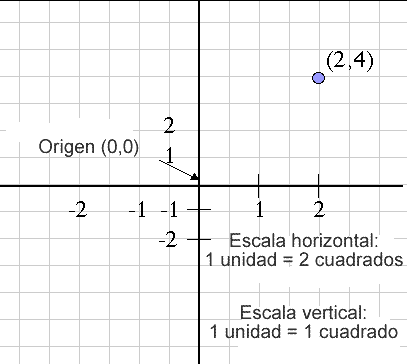
Note que las escalas horizontales y verticales son diferentes, pero cada una está dividida en partes iguales. Además, el punto azul está identificado con sus coordenadas cartesianas, que representan el movimiento vertical y horizontal desde el origen, en ese orden exactamente. Esta es la convención matemática para denominar los puntos.
Otro nombre para el valor del movimiento horizontal es la abscisa, y para el vertical la ordenada. Aunque estos términos no son muy usados en la actualidad, ocasionalmente se los menciona.
Recursos para la clase
Ayuda
¿Cómo puedo utilizar esta actividad?
Esta actividad permite al usuario entrar una serie de pares ordenados de datos (x, y) y graficarlos como una función conectada o como puntos dispersos de datos. Parámetros como el valor mínimo y máximo de x, el valor mínimo y máximo de y y escalas de x y de y, pueden ser definidas por el usuario o por la misma “simulación”.
Controles y resultados
- El gráfico se muestra en un área de la parte superior de la pantalla
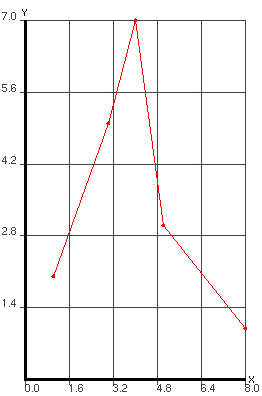
- Ingrese en el campo de texto Pares ordenados las coordenadas de los puntos que quiere graficar. Los puntos deben ir en la forma (x, y). El paréntesis es opcional, y los valores de x y y pueden ir separados por una tabulación o por un espacio y después de cada par ordenado debe darse Enter.
Usted puede graficar hasta diez conjuntos de puntos. Para hacerlo, separe cada conjunto de puntos con la palabra newgraph (¡En inglés!). También puede especificar el color de los gráficos utilizando las siguientes palabras claves en lugar de newgraph: redgraph, bluegraph, greengraph, purplegraph, crimsongraph, magentagraph, orangegraph, blackgraph, cyangraph, graygraph, and yellowgraph. (¡Cuidado! Debe digitarlas en inglés y exactamente como aparecen en la lista). Si escribe newgraph cada vez, los colores aparecerán en el orden de la lista anterior cada vez.
Después de entrar las coordenadas, presione el botón Graficar para dibujarlas:

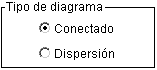
- Usted puede escoger entre dos Tipo de gráfico. “Conectado” que dibuja una recta entre un punto y el siguiente. (Tome nota de que antes que se dibuje la recta, los puntos son ordenados por la coordenada x). “Gráfico de dispersión” donde solo se dibujan los puntos del gráfico.
-
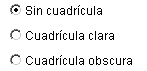
Existen tres botones que controlan las líneas de las cuadrículas en el gráfico. Usted pude escoger entre: Sin cuadrícula, Cuadrícula clara y Cuadrícula oscura, seleccionando el botón correspondiente.
-
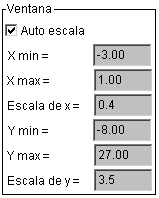
Los parámetros de la Ventana definen la presentación del gráfico en su pantalla. X min y X max son los valores mínimos y máximos de x mostrados en el gráfico. Igual ocurre con los valores de Y min y Y max. La escala de X es la distancia entre las líneas verticales de la cuadrícula, cuando el botón Mostrar cuadrícula está activo. La escala de Y es la distancia entre las líneas horizontales cuando el botón Mostrar cuadrícula está desactivado. Si el botón Auto escala está activado, la “simulación” escogerá valores apropiados para que se puedan ver todos los datos en el gráfico. Si desactiva esa opción, usted puede entrar sus propios valores. Los cambios que haga a los parámetros de la ventana se hacen efectivos la siguiente vez que presione el botón Graficar. Tenga en cuenta que cuando la opción Auto escala está activa, la cajas de min/max/escala no se pueden editar.
- Usted puede cambiar el título de su gráfico entrando el texto en el campo Título. Luego dé clic en la opción Graficar para ver su gráfico con el nuevo título.

- Botones de Zoom/Paneo: En la esquina superior derecha del gráfico hay tres botones con imágenes de lentes de aumento. De arriba hacia abajo estos botones representan hacer zoom, deshacer zoom y hacer paneo, respectivamente.
-
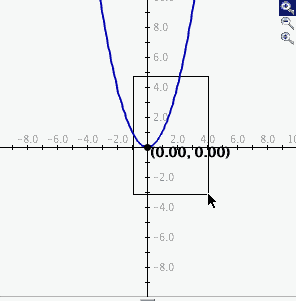
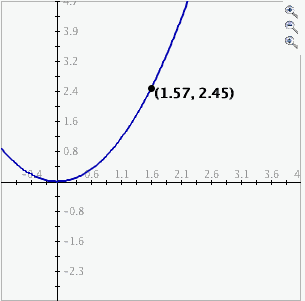
- Para hacer zoom, dé clic en el botón superior, luego haga clic y arrastre sobre el área del gráfico sobre la cual desea hacer el zoom. Las imágenes de abajo muestran la imagen previa que se obtiene al hacer el arrastre al área del gráfico a la cual desea hacer el zoom, y la imagen resultante. Tome nota que al hacer clic y arrastrar sobre el área seleccionada, el botón de hacer zoom se libera automáticamente.
|
|
|
-
-
Para eliminar el zoom, simplemente haga clic en el botón de la mitad. El gráfico saldrá automáticamente del zoom doblando los valores del min y el max de los ejes.
-
Para usar la opción de paneo, dé clic en el botón de lente de aumento para reducirlo. Dé clic y arrastre sobre el gráfico y éste hará un paneo de acuerdo al movimiento del ratón. Al liberar el ratón, el botón del paneo también lo hará
-
Docente
Recursos y contexto curricular
Esta actividad permite al usuario entrar una serie de pares ordenados de datos (x, y) y graficarlos como una función conectada o como puntos dispersos de datos. Parámetros como el valor mínimo y máximo de x, el valor mínimo y máximo de y y escalas de x y de y, pueden ser definidas por el usuario o por la misma “simulación”. Si usted utiliza las preguntas de exploración esta actividad funcionará bien con grupos de 2 a 4 estudiantes y les tomará unos 45 minutos o de lo contrario, requerirá unos 20 minutos.
Ubicación en el currículo de matemáticas
Esta actividad se puede usar para:
- Conocer el sistema de coordenadas cartesianas.
- Ejercitar las habilidades de reconocimiento de patrones.
- Ejercitar las habilidades de lectura de gráficos.
- Mostrar la relación entre las formas de representación de funciones gráficas y algebraicas.
Estándares alcanzados
Esta actividad se puede usar para referirse a los siguientes estándares de la CNMM:
- Estándar de álgebra
- Entender patrones, relaciones y funciones.
- Representar y analizar situaciones y estructuras matemáticas usando símbolos algebraicos.
- Analizar el cambio en diferentes contextos.
Esté preparado para
- Responder a la pregunta: “¿Cómo puedo saber si estos datos tienen alguna relación?”
- Discutir los conceptos de relaciones positivas, relaciones negativas, recolección de datos, etc...
Recursos para clases
Lecciones asociadas
Temas relacionados
Volver a las actividades de Funciones y conceptos del álgebra